preload
Hiển thị các bài đăng có nhãn Phần mềm ứng dụng. Hiển thị tất cả bài đăng

Đây là phần mềm khóa desktop + cộng với hiệu ứng chạy chữ ở màn hình chờ giống của microsoft . phần mềm tương đối đơn giản mình lập trình bằng Visual Basic .. 


phần mềm khóa desktop

Phần mềm giúp bạn bảo mật thông tin, chống lại những kẻ hay táy máy tay chân, lục lội tài liệu trong lúc bạn không ngồi trên máy tính. Link download ở bên dưới.

Download file : Tải xuống

Chú ý : trước khi chạy phần mềm bạn cần nhớ password là : logicplc

Phần mềm do mình viết dành tặng cho các thành viên diễn đàn PLC, khi vọng bài viết này có ích cho bạn . chúc vui.

Read More...


Một chiếc laptop cực xịn nhưng nguồn pin lại không thật tốt thì chẳng khác nào một chiếc máy tính để bàn bình thường. Battery Doubler sẽ giúp chiếc laptop của bạn thể hiện đúng giá trị đích thực của nó với chức năng kéo dài thời gian sử dụng pin lên gấp hai lần. 

Xin bạn đừng “tưởng tượng” là chương trình này sẽ lưu nguồn lại rồi cấp thêm cho máy, mà nhiệm vụ của nó là làm giảm thiểu tối đa khả năng thất thoát nguồn năng lượng quý giá này. (Vì như bạn cũng đã biết, những chương trình, dịch vụ hệ thống đang chạy, dù có cần thiết hay không, cũng đều làm hao tốn pin, nhất là với các ứng dụng đồ họa.)

Bây giờ, chúng ta sẽ tiến hành thiết lập những thông số thích hợp nhằm tối ưu hóa chiếc laptop. Mặc định khi cài Battery Doubler sẽ xuất hiện biểu tượng hình khúc xương phía dưới bên phải màn hình, bạn nhấp phải chuột vào đó, chọn Battery Doubler và chọn Show main menu.
Màn hình chính xuất hiện, bạn chọn tab Main, trong mục Enable Battery doubler chọn Option, đánh dấu check vào hai ô Force CPU to use 99% Power và ô Activeate Processor Cycling. (Vì khi tốc độ CPU hoạt động đến 100% thì tốc độ của quạt giải nhiệt sẽ tăng lên đáng kể và kèm theo đó là việc tiêu thụ nguồn pin của máy. Do đó, Battery Doubler sẽ kiềm chế tốc độ của CPU không vượt quá ngưỡng 99% để thực hiện tiết kiệm nguồn cho máy).

Sau đó, chọn OK và chọn Yes để chương trình bắt đầu hoạt động.

Kế đến, chọn Yes trong mục Enable Turbo Charge để tăng tốc độ nạp nguồn vào pin khi máy kết nối với nguồn điện bên ngoài (tính năng này là cần thiết cho những chuyến du lịch hay là những cuộc hôi họp cần phải nạp pin nhanh).
Chuyển sang phần Autonomy, bạn hãy chọn Maximum autonomy để tăng khả năng sử dụng pin lên đến 200% (cực kỳ tiết kiệm) hoặc bạn cũng có thể chọn một trong hai tùy chọn còn lại là 120% (tối ưu hiệu suất), hoặc 170%(cân bằng giữa hai chế độ).
Tiếp theo, trong mục Option, bạn đánh dấu vào tất cả các tùy chọn của chương trình. Bởi lẽ những thiết bị mở rộng của laptop cũng là nguyên nhân tiêu hao nguồn không cần thiết, ví dụ như tốc độ đọc của nhũng ổ CD là 52X nhưng thực chất khi xem phim thì chỉ cần 2X là đủ, và bình thường thì những thiết bị này không được sử dụng đến nhưng vẫn chiếm dụng nguồn của máy. Độ sáng của màn hình, và đặc biệt là tốc độ quay của ổ cứng, cũng làm cho nguồn pin mau bị cạn kiệt. Đối với những ổ cứng hỗ trợ DMA, tốc độ quay cực nhanh song không thật cần thiết khi ta chỉ cần máy tính hoạt động bình thường. Vì thế, khi bạn dùng máy tính xách tay ở trạng thái di động, không cắm nguồn, thì việc giảm thiểu tối đa những vấn đề thế này càng nhiều càng tốt.

Cuối cùng, vào tab Wizard: Để kiểm tra xem sau khi thiết lập những thông số tối ưu thì thời gian sử dụng có thể tăng lên bao nhiêu so với ban đầu, bạn chọn vào Compare Autonomy, đợi khoảng mười giây sẽ thấy được kết quả ở dòng With Battery Doubler.

Ngoài ra, nếu máy tính của bạn có những biểu hiện bất thường về nguồn như tình trạng hết nguồn nhanh hơn bình thường, hoặc là máy tự động hibernate mặc dù nguồn vẫn còn, bạn cần sử dụng chức năng Recalibrate battery để khắc phục những vấn đề này.
Link download : Click here
Theo Vietnamnet
PhotoPlus : Chia sẻ những khoảnh khắc của riêng bạn.

Read More...

Chai pin là tình trạng phổ biến và rất thường gặp khi sử dụng laptop. Bài viết dưới đây sẽ cung cấp những công cụ để kiểm tra mức độ chai và một vài lưu ý để giúp kéo dài tuổi thọ của pin laptop.
Với pin của laptop, nếu không biết cách sử dụng và bảo quản, pin rất dễ hỏng hóc và có tuổi đời ngắn rất nhất, làm mất đi giá trị và tính cơ động của laptop.
Bài viết dưới đây sẽ giúp bạn kiểm tra mức độ chai của pin laptop và cung cấp một vài lưu ý để giảm tình trạng chai của pin và kéo dài hơn tuổi thọ của pin.
Kiểm tra mức độ chai của pin laptop:
Everest Ultimate Edition: là phần mềm cho phép người dùng xem chi tiết các thông tin về các linh kiện và thiết bị của máy tính đang sử dụng.
Download bản dùng thử của phần mềm tại đây.
Sau khi download, giải nén và kích hoạt file everest.exe để sử dụng.
Tại giao diện chính của phần mềm, ở menu bên trái, bạn chọn Computer -> Power Management.

Ở bảng bên phải, mục Wear Level sẽ hiển thị mức độ chai của pin laptop. Nếu dừng ở mức 0%, nghĩa là pin bạn chưa bị chai, và ở mức 100%, nghĩa là pin của bạn đã bị chai hoàn toàn.
Ngoài ra, tại đây, Everest Ultimate Edition còn cung cấp các thông tin khác liên quan đến trạng thái của pin laptop, chẳng hạn như điện dung tối đa của pin (khi đã sạc đầy) và điện dung hiện tại của pin (sau khi đã sử dụng) và dung lượng pin còn lại (tính theo %)…
Dựa vào đây, bạn sẽ biết được pin laptop của mình có ở trạng thái tốt hay không.
BatteryMon: là phần mềm chuyên dụng để theo dõi và quản lý trạng thái của pin laptop.
Download bản dùng thử của phần mềm tại đây.
Phần mềm chỉ cho phép 30 ngày dùng thử. Do vậy, mỗi khi kích hoạt phần mềm, một hộp thoại yêu cầu bạn đăng ký bản quyền hiện ra, nhấn vào Continue để tiếp tục sử dụng bản dùng thử của phần mềm.

Từ giao diện chính của phần mềm, nhấn nút Start để BatteryMon bắt đầu quá trình phân tích tình trạng của pin laptop.

Để xem mức độ chai của pin laptop, bạn chọn Info -> Battery Info từ menu của phần mềm. Tại hộp thoại Battery Information hiện ra sau đó, bạn theo dõi 2 thông số, bao gồm: Design Capacity và Full Charge Capacity. Nếu 2 thông số này có độ chênh lệch, nghĩa là pin laptop của bạn đã có tình trạng chai. Mức độ chênh lệch càng lớn, tình trạng chai càng mạnh.

BatteryBar: không chỉ có tính năng hiển thị thông tin về pin laptop, BatteryBar còn là một công cụ hữu hiệu để “trang trí” cho giao diện Windows.
Download BatteryBar phiên bản miễn phí tại đây (Phần mềm yêu cầu máy tính cài đặt .NET Framework trước khi sử dụng.
Sau khi download và cài đặt, bạn khởi động lại hệ thống trước khi có thể sử dụng phần mềm.
Sau khi đã khởi động lại hệ thống, bạn kích chuột phải lên thanh công cụ của Windows, chọn Toolbar -> BatteryBar.

Một biểu tượng sẽ xuất hiện trên thanh công cụ. Trong trường hợp laptop đang sử dụng nguồn cắm điện, biểu tượng sẽ hiển thị On A/C, còn nếu đang sử dụng pin, tại đây sẽ hiển thị thời lượng pin có thể sử dụng trước khi hết.
Khi đưa chuột đến thanh công cụ này, các thông tin về pin laptop sẽ được hiển thị. Trong đó có thông số ‘Độ hao mòn’ (Battery Wear) cho bạn biết mức độ chai hiện tại của pin laptop.

Ưu điểm nổi bật nhất của BatteryBar so với 2 công cụ trên đó là hoàn toàn miễn phí và hỗ trợ tiếng Việt khá tốt.
Lưu ý: Bạn nên sử dụng đồng thời cả 3 công cụ trên để có được kết quả đánh giá tốt nhất về tình trạng của pin laptop.
Một vài lưu ý để kéo dài tuổi thọ và giảm mức độ chai của pin laptop: Bạn có thể tuân theo một vài lưu ý dưới đây để kéo dài tuổi thọ sử dụng của pin laptop, và không để tình trạng chai pin diễn ra nghiêm trọng hơn.
- Không sử dụng máy đến mức “kiệt quệ” nguồn pin. Hãy cắm sạc khi còn khoảng 10-20% dung lượng pin.
- Nếu không sử dụng máy trong một thời gian dài, hãy tháo pin ra khỏi máy.
- Nếu sử dụng nguồn điện cố định thường xuyên (cắm sạc thường xuyên), sau 1-2 tuần, bạn hãy xả sạch pin rồi sạc lại từ đầu.
- Giữ cho laptop luôn mát mẻ, không để bụi bám vào các khe thông gió. Điều này có thể khiến nhiệt độ laptop tăng cao, làm giảm tuổi thọ các linh kiện nói chung và pin nói riêng.
- Thường xuyên vệ sinh mạch tiếp xúc của pin laptop và máy.
- Với một số người, tháo pin laptop ra khỏi máy và chỉ sử dụng nguồn điện cố định. Tuy nhiên cách này không thực sự hiệu quả, pin laptop vẫn giải phóng năng lượng ra bên ngoài và tự giảm điện dung. Ngoài ra, với cách này, nếu mất điện trong quá trình sử dụng laptop sẽ làm ảnh hưởng đến công việc của bạn.
Phạm Thế Quang Huy ( Theo dantri )

Read More...

Mới những phần mềm miễn phí dưới đây, việc sử dụng máy tính của bạn sẽ trở nên thuận tiện và đơn giản hơn rất nhiều.
1. Trình duyệt web
Mozilla Firefox: là trình duyệt web số 1 hiện nay. Không chỉ sở hữu tốc độ vượt trội, mà còn có khả năng mở rộng tính năng thông qua các plug-in được phát triển bởi người dùng. Download Firefox tại đây (Download bản Portable tại đây)
Google Chrome: tuổi đời non trẻ, nhưng trình duyệt web của Google đã khẳng định vị thế của mình trên “cuộc chiến trình duyệt”. Thiết kế gọn nhé và tốc độ là ưu điểm của Chrome. Download tại đây (Download bản Portable tại đây)

2. Anvitirus:
An toàn khi sử dụng máy tính luôn là vấn đề cần được quan tâm hàng đầu. Phiên bản miễn phí của AVG Antivirus là sự lựa chọn hoàn hảo nhất cho vị trí “người bảo vệ”. Với yêu cầu không quá cao về hệ thống, cùng ưu điểm dễ sử dụng, AVG Antivirus thích hợp với cả những người không thành thạo về máy tính và Windows.
Download phiên bản miễn phí của chương trình tại đây.
3. Chuyển đổi định dạng Media:
Khi gặp 1 định dạng file media lạ chưa được biết đến, cách đơn giản nhất là chuyển chúng sang những định dạng quen thuộc hơn. Hoặc trong trường hợp người dùng cần những định dạng media thích hợp với thiết bị giải trí cầm tay của mình, WindX Video Converter sẽ là “trợ thủ đắc lực”, hỗ trợ lên đến 132 định dạng video khác nhau và những tính năng điều chỉnh khác.
Download chương trình tại đây (Chương trình yêu cầu DirectX để sử dụng, download tại đây)
4. Chat và các mạng xã hội:
Instan-t Messenger 5.0: là tiện ích miễn phí, cho phép bạn đăng nhập vào các dịch vụ chat như MSN, Googletalk, ICQ/AOL, và Yahoo trong cùng một lúc. Các thức sử dụng rất đơn giản, người dùng chỉ cần download chương trình, lập một tài khoản, sau đó thêm tài khoản và mật khẩu của các dịch vụ chat khác. Mỗi khi bạn đăng nhập vào Instant-t, thì có nghĩa người dùng cũng đã đăng nhập vào tài khoản của 4 dịch vụ chat trên cùng một lúc.
Download chương trình tại đây.
Disgby: không chỉ bao gồm tính năng cho phép đăng nhập vào các dịch vụ chat như Instant-t Messenger, Disgby còn cho phép người dùng cập nhật thông tin của mình lên các mạng xã hội như Facebook, MySpace hay Twitter...
Download chương trình tại đây.
5. Quản lý quá trình gỡ bỏ phần mềm:
Revo Uninstaller: là tiện ích miễn phí , cung cấp các chức năng để gỡ bỏ các ứng dụng một cách sạch sẽ (quét sạch các file rác, thư mục, khóa registry... của phần mềm bị gỡ bỏ), quản lý các tiện ích khởi động cùng hệ thống và dọn dẹp file rác trên ổ cứng .
Download chương trình tại đây.
6. Dọn dẹp hệ thống:
CCleaner: với tiện ích này, chỉ cần một cú kích chuột là người dùng có thể đơn giản công việc dọn dẹp toàn bộ máy tính, loại bỏ tất cả file và thư mục rác làm ảnh hưởng đến hệ thống. Chương trình cũng giúp giải phóng dung lượng trống cho ổ cứng, giúp máy tính có thể hoạt động với tốc độ nhanh hơn.
Download chương trình tại đây.
7. Chống phân mảnh đĩa:
Smart Defrag: Ổ đĩa bị phân mảnh là nguyên nhân chính làm cho máy tính trở nên chậm chạp và không ổn định. Smart Defrag không chỉ giúp chống phân mảnh đĩa một cách có hiệu quả mà còn giúp tối ưu hóa hiệu suất của đĩa cứng. Chỉ cần cài đặt trong máy, Smart Defrag sẽ tự động làm việc “thầm lặng” , giữ cho ổ cứng hoạt động với tốc độ tối đa.
Download chương trình tại đây.
8. Chỉnh sửa và tạo video từ hình ảnh:
Windows Movie Maker: tạo những đoạn video dưới dạng slide show từ những hình ảnh của mình và bạn bè là món quà đẹp và có ý nghĩa, hay đơn giản chỉ để lưu lại những kỷ niệm. Và với Windows Movie Maker, tiện ích sẵn có được tích hợp trong Windows, chúng ta có thể dễ dàng làm được điều này. Không những thế, tiện ích này còn cho phép biên tập, cắt ghép những đoạn phim theo ý muốn.
Nếu không tìm thấy Windows Movie Maker trên máy tính, người dùng có thể download tại đây.
9. Công cụ RIP DVD:
DVD Shrink: RIP là cách thức đơn giản nhất để sao lưu nội dung của đĩa (CD/DVD) lên ổ cứng, và người dùng có thể thực hiện điều này dễ dàng với DVD Shrink.
Không chỉ có chức năng RIP đĩa, DVD Shrink còn cho phép ghi đĩa, chỉnh sửa nội dung DVD và rất nhiều chức năng khác.
Download chương trình tại đây.
10. Kiểm tra phiên bản cập nhật của các phần mềm:
Không phải phần mềm nào cũng có chức năng tự động cập nhật phiên bản mới, đó là lý do ra đời của Update Checker. Tiện ích này sẽ quét toàn bộ các phần mềm trên máy tính để xác nhận phiên bản và sau đó gởi thông tin đến filehippo.com, để kiểm tra xem có phiên bản mới hơn của phần mềm đó hay chưa. Nếu có, danh sách sẽ được hiển thị trong trình duyệt để người dùng có thể dễ dàng download.
Điều tuyệt vời nhất của chương trình này là người dùng không phải mất công tìm kiếm các phiên bản mới để download mà nó sẽ làm thay công việc này.
Download chương trình tại đây (Chương trình yêu cầu .NET Framework để sử dụng, download tại đây)
11. Hỗ trợ download:
Với các phần mềm hỗ trợ download, tốc độ download file từ Internet được tối ưu để diễn ra nhanh hơn. Ngoài ra, người dùng sẽ thuận tiện và dễ dàng hơn trong việc quản lý các file download được.
Với Free Download Manager, người dùng không chỉ có được một phần mềm hỗ trợ download giúp tăng tốc độ tải file lên đến 6 lần, mà công cụ này còn trang bị các tính năng như chơi file media, chuyển đổi định dạng file media hay quét virus các file download được và rất nhiều các tính năng hữu ích khác.
Download Free Download Manager tại đây (Download phiên bản Portable tại đây)
Phạm Thế Quang Huy ( congnghe24h )

Read More...

Debut Video Capture Software là một phần mềm đơn giản, dễ sử dụng cho phép bạn lưu lại các tập tin video trực tiếp từ máy tính của bạn bằng cách sử dụng một webcam hoặc nguồn đầu vào video khác. Tập tin video lưu lại có thể xuất ra các định dạng video như avi, flv, wmv và nhiều hơn nữa. Ngoài ra chương trình còn cho phép bạn chụp hình video và lưu lại với định dạng JPG. Bạn tải về sử dụng miễn phí cho mọi Windows tại đây.
Dưới đây là một số tính năng chính của Debut Video Capture Software:
  • Ghi lại video và lưu lại trực tiếp vào ổ cứng của bạn.
  • Kết quả video ghi lại có thể lưu lại với nhiều định dạng video thông dụng gồm: .avi, .wmv, .flv, .asf .mpg, .3gp, .mp4, .mov … kể cả video dành cho iPod, PSP, iphone, Xbox 360 …
  • Ghi video từ webcam hoặc thiết bị đầu vào video (ví dụ: ghi VHS).
  • Ghi lại hầu như bất kỳ điều gì đang diễn ra trên màn hình Desktop.
  • Ghi video và âm thanh đồng thời.
  • Tích hợp công cụ chụp hình để bạn có thể chụp lại hình ảnh mình thích bất kỳ lúc nào.
  • Thêm các ghi chú, text của bạn hoặc đóng dấu thời gian vào file video.
  • Thay đổi màu sắc và hiệu ứng cho file video trước khi ghi
  • Điều chỉnh độ phân giải video, kích thước và tốc độ khung hình để chụp.
  • Có khả năng ghi trực tiếp vào đĩa DVD với Express Burn DVD Recorder.
  • Làm việc với BroadCam Video Streaming Server để chia sẻ qua internet.
  • Hỗ trợ chế độ lên lịch ghi hình video tự động, gửi qua email hay thông qua FTP.
Theo softpedia

Read More...

Internet Download Manager có 1 hệ thống tăng tốc tải dữ liệu thông minh với việc hổ trợ tính năng chia nhỏ gói dữ liệu và kỹ thuật tải nhiều phần dữ liệu an toàn để cải thiện tốc độ download.

Không giống như các chương trình download khác là chỉ chia nhỏ dữ liệu khi bắt đầu tải về, thì Internet Download Manager tự động chia nhỏ trong suốt tiến trình download. Internet Download Manager còn có khả năng kết nối liên tục nhiều lần không cần thông qua các bước đang nhập thêm vào để đạt được mức tốc độ download tốt hơn.

Internet Download Manager hỗ trợ nhiều proxy server, ftp và http protocols, firewalls, redirects, cookies, các thư mục trong quyền truy cập, các file MP3 audio và MPEG video, và một số lượng lớn các định dạng cho phép trong danh sách. IDM tương thích liên tục với Microsoft Internet Explorer, Netscape, MSN Explorer, AOL, Opera, Mozilla, Mozilla Firefox, Mozilla Firebird, Avant Browser, MyIE2, và tất cả các trình duyệt phổ biến khác để thực thi tự động việc tải dữ liệu của bạn.


 Bạn cũng có thể kéo và thả file, hoặc sử dụng Internet Download Manager từ đường dẫn lệnh. Internet Download Manager có thể quay số modem vào 1 thời điểm định sẵn, tiến hành download dữ liệu mà bạn muốn, ngắt kết nối, hoặc tắt máy ngay khi hoàn thành công việc.

Những tính năng khác bao gồm hỗ trợ đa ngôn ngữ, xem trước file nén, danh mục download, lên lịch và thực hiện tải dữ liệu chuyên nghiệp, âm thanh báo hiệu cho các tác vụ hiện hành, hổ trợ HTTPS, queue processor, pipelining of ftp commands, trợ giúp và chỉ dẫn theo dạng html, nâng cao khả năng chống virus trên các dữ liệu tải về, lưu lượng dowload liên tiếp (hữu dụng cho các kết nối với 1 số dạng thức sử dụng băng thông truyền dữ liệu chung(FAP) như Direcway, Direct PC, Hughes, ..vv..), đường lệnh thông số kết nối, và nhiều tính năng nữa.

 Link down : click here


Read More...

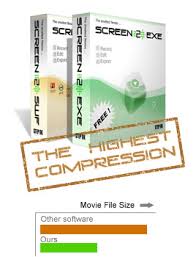
Khi cần ghi lại các thao tác trên màn hình có lẽ phần mềm bạn nghĩ đến đầu tiên là Snag-It. Tuy nhiên, với phần mềm này, bạn chỉ lưu lại được ở định dạng phim như avi, mpg… Và người xem cũng phải cần một chương trình để đọc. Với Screen2exe(S2E), mọi việc sẽ được giải quyết dễ dàng. S2E sẽ giúp bạn lưu lại mọi thao tác trên màn hình và chuyển nó thành một tập tin .exe để bạn có thể dễ dàng xem tại bất cứ đâu!

HƯỚNG DẪN:

- Lần đầu khởi động, bạn sẽ gặp hộp thoại đòi nhập eMail, bạn có thể nhập vào để nhận được tin mới từ nhà sản xuất hoặc bấm Skip It để bỏ qua.
- Vào giao diện chính, chương trình sẽ yêu cầu bạn xác định khu vực cần lưu lại thao tác làm việc, bạn hãy dùng chuột kéo để xác định khu vực này. Nếu bạn không chọn thì S2E sẽ lưu lại toàn bộ trang màn hình. Ở khung bên phải mục Screen capture bạn chọn số khung hình trên giây, tốt nhất là Normal, 2FPS, nếu bạn chọn Fast, as fast as it can thì chương trình sẽ thu lại với chất lượng cao nhất. Bạn cũng có thể bấm vào Include Audio để thu thêm âm thanh thuyết trình.

- Để bắt đầu quay phim, bạn bấm nút Start Recording rồi bấm F9 để quay, khi muốn ngừng quay bạn hãy bấm F10. Sau khi quay xong sẽ có một cửa sổ hiện ra với 4 lựa chọn, bạn hãy chọn mục Frame Optimizing để tiếp tục.

- Tại cửa sổ tiếp theo, chương trình sẽ hiển thị tất cả các khung hình và sự thay đổi giữa 2 khung ảnh gần nhất trong đoạn phim. Bạn hãy bấm nút Automatically Optimize More để chương trình loại bỏ mọi khung ảnh thừa (khung ảnh không có thay đổi). Điều này sẽ tiết kiệm dung lượng cho phim. Sau đó bạn bấm Next.

- Ở bước này bạn có thể thêm chữ cho đoạn phim (Add annotation), thêm hình ảnh cho phim (Add Image), phóng to thu nhỏ (Zoom/Focus), trì hoãn đoạn phim (Add delay) hoặc cắt bớt (Cut Clip). Sau khi làm xong bạn bấm Done.

- Bạn tiếp tục chọn chất lượng phim tại Output Quaility, chọn tiêu đề tại Title, nhập thông tin mô tả tại Description, nếu muốn xuống hàng bạn bấm nút Ctrl + Enter. Tại File bạn chọn nơi lưu tập tin exe, cuối cùng bấm Save Now để hoàn thành.

- Khi xem phim, người dùng có thể dùng thanh trượt để chọn đoạn cần xem hoặc dùng các nút để tạm dừng v.v…

link down : click here

Read More...

Music Online